컴퓨터가 갑자기 부팅이 안 될 때, 포맷 말고 다른 방법이 있다는 걸 알고 계셨습니까? 저는 몰랐습니다. 전원은 들어오는데 윈도우 화면이 뜨지 않던 그 순간, 머릿속엔 "다 날아가겠다"는 생각밖에 없었습니다. 그때 처음 알게 된 것이 윈도우 PE 부팅 USB였고, 덕분에 사진과 문서 파일을 한 개도 잃지 않았습니다.
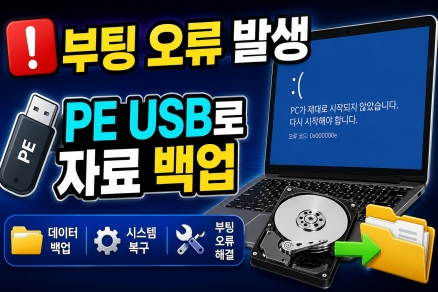
부팅 오류 앞에서 PE가 실제로 어떻게 작동하는가
윈도우 PE(Windows Preinstallation Environment)란 운영체제가 정상 부팅되지 않는 상황에서도 컴퓨터를 작동시킬 수 있는 경량 운영체제입니다. 쉽게 말해, 본 운영체제가 망가졌을 때 대신 켜주는 비상용 미니 윈도우라고 보면 됩니다.
제가 직접 써봤는데, 처음엔 이게 작동이나 할까 반신반의했습니다. USB를 꽂고 BIOS(바이오스)에 진입해 부팅 순서를 USB 우선으로 바꾸는 것부터 시작했습니다. 여기서 BIOS란 컴퓨터 전원이 켜질 때 하드웨어를 초기화하고 운영체제를 불러오는 펌웨어로, 보통 부팅 직후 Del 키나 F2 키를 눌러 진입할 수 있습니다. 막상 해보니 생각보다 어렵지 않았습니다.
PE로 부팅하고 나서 제가 제일 먼저 한 건 파일 복사였습니다. 외장 하드디스크를 연결해 중요한 사진 폴더부터 통째로 옮겼습니다. 자료를 안전한 곳에 옮겨 두고 나서야 비로소 숨이 트였습니다. 그 전까지는 솔직히 손이 떨릴 정도로 불안했습니다.
PE에서 할 수 있는 작업 범위는 예상보다 넓습니다. 제가 경험한 것만 추려도 다음과 같습니다.
- 파일 탐색기를 통한 데이터 백업 및 파일 복사
- 디스크 검사(CHKDSK) 명령어로 하드디스크 오류 탐색
- 파티션 관리 도구를 통한 드라이브 구조 확인
- 시스템 복원 지점을 이용한 윈도우 복구 시도
일반적으로 PE는 전문가가 쓰는 도구라고 알려져 있지만, 제 경험상 설명만 차근차근 따라가면 컴퓨터를 처음 접한 분이 아닌 이상 충분히 다룰 수 있는 수준입니다. 실제로 마이크로소프트 공식 문서에서도 Windows PE는 배포, 테스트, 재해 복구 등 다양한 목적으로 활용 가능하다고 명시하고 있습니다.
윈도우 MBR 부팅 오류 복구하는 방법
컴퓨터를 오래 사용하다 보면 갑자기 윈도우가 부팅되지 않는 상황을 한 번쯤 겪게 됩니다. 평소처럼 전원 버튼을 눌렀는데 검은 화면만 나오거나 “BOOTMGR is missing”, “BCD 오류”, “운영체제
scroii804.com
데이터 백업과 시스템 복구, 실제로 써보니 달랐던 점
PE 부팅 USB를 만들 때 일반적으로 Rufus를 사용합니다. Rufus란 ISO 이미지 파일을 USB 드라이브에 기록해 부팅 가능한 미디어로 만들어 주는 오픈소스 프로그램입니다. 용량이 작고 무료로 사용할 수 있어 PE USB 제작 도구로 가장 널리 쓰입니다. 제가 직접 써봤는데 ISO 파일을 불러와 파티션 방식만 맞게 설정하면 10분 안에 완성됩니다.
여기서 파티션 방식이란 하드디스크나 USB의 데이터 구조를 정의하는 방식으로, 크게 MBR과 GPT 두 가지가 있습니다. MBR(Master Boot Record)은 구형 BIOS 방식의 시스템에 맞고, GPT(GUID Partition Table)는 UEFI 방식의 최신 시스템에 적합합니다. 제 경험상 이 부분을 잘못 맞추면 USB가 아예 인식되지 않기 때문에 자신의 시스템이 BIOS인지 UEFI인지 먼저 확인하는 것이 중요합니다.
데이터 백업이라는 개념 자체는 누구나 압니다. 그런데 솔직히 이건 예상 밖이었습니다. 실제로 부팅 오류가 발생한 상태에서 PE를 통해 파일을 꺼낼 수 있다는 사실이 이렇게 실질적인 안도감을 줄 줄은 몰랐습니다. 이미 손이 닿지 않는다고 포기했던 파일들이 PE 파일 탐색기에서 멀쩡히 보일 때의 기분은 경험해 본 사람만 알 것입니다.
한국인터넷진흥원(KISA)이 발표한 자료에 따르면, 랜섬웨어 등 악성코드로 인한 시스템 피해 사고 중 상당수는 정기적인 백업이 없어 복구 자체가 불가능한 경우로 이어진다고 합니다. PE 부팅 USB가 랜섬웨어 복구의 만능 해결책은 아니지만, 적어도 부팅 불가 상황에서 데이터를 꺼내는 마지막 수단이 될 수 있다는 점에서 충분히 의미가 있습니다.
제 생각엔 이 USB의 진짜 가치는 시스템 복구 기능 자체보다는, 재설치 전에 데이터를 건질 수 있는 시간을 벌어준다는 데 있습니다. 포맷이라는 선택지를 급하게 누르지 않아도 되니까요.
평소에 PE 부팅 USB 하나쯤은 만들어 두시길 권합니다. 사용할 일이 없으면 그게 더 다행입니다. 하지만 막상 부팅 오류가 터진 순간, 준비된 사람과 그렇지 않은 사람의 차이는 생각보다 훨씬 크게 벌어집니다. 저처럼 식은땀 흘리며 USB를 급조하는 상황이 오기 전에, 지금 당장 여분의 USB 하나를 꺼내 두시는 걸 추천합니다.
윈도우 포맷 전 백업 방법
컴퓨터를 오래 사용하다 보면 예상하지 못한 문제가 한 번쯤은 반드시 발생한다. 갑자기 컴퓨터가 부팅되지 않거나, 하드디스크 오류가 생기거나, 실수로 중요한 파일을 삭제하는 상황은 생각
scroii804.com
'PC 모바일 팁' 카테고리의 다른 글
| 윈도우에서 CD롬이 점점 사라진 이유 (0) | 2026.05.29 |
|---|---|
| 윈도우에서 리눅스 기능 직접 써보니 (0) | 2026.05.26 |
| 윈도우 느려질 때 HDD 상태 확인하는 방법 (0) | 2026.05.21 |
| 윈도우12 이야기가 계속 나오는 이유 (0) | 2026.05.19 |
| 윈도우 설치 전에 McAfee 삭제했던 이유 (0) | 2026.05.16 |


