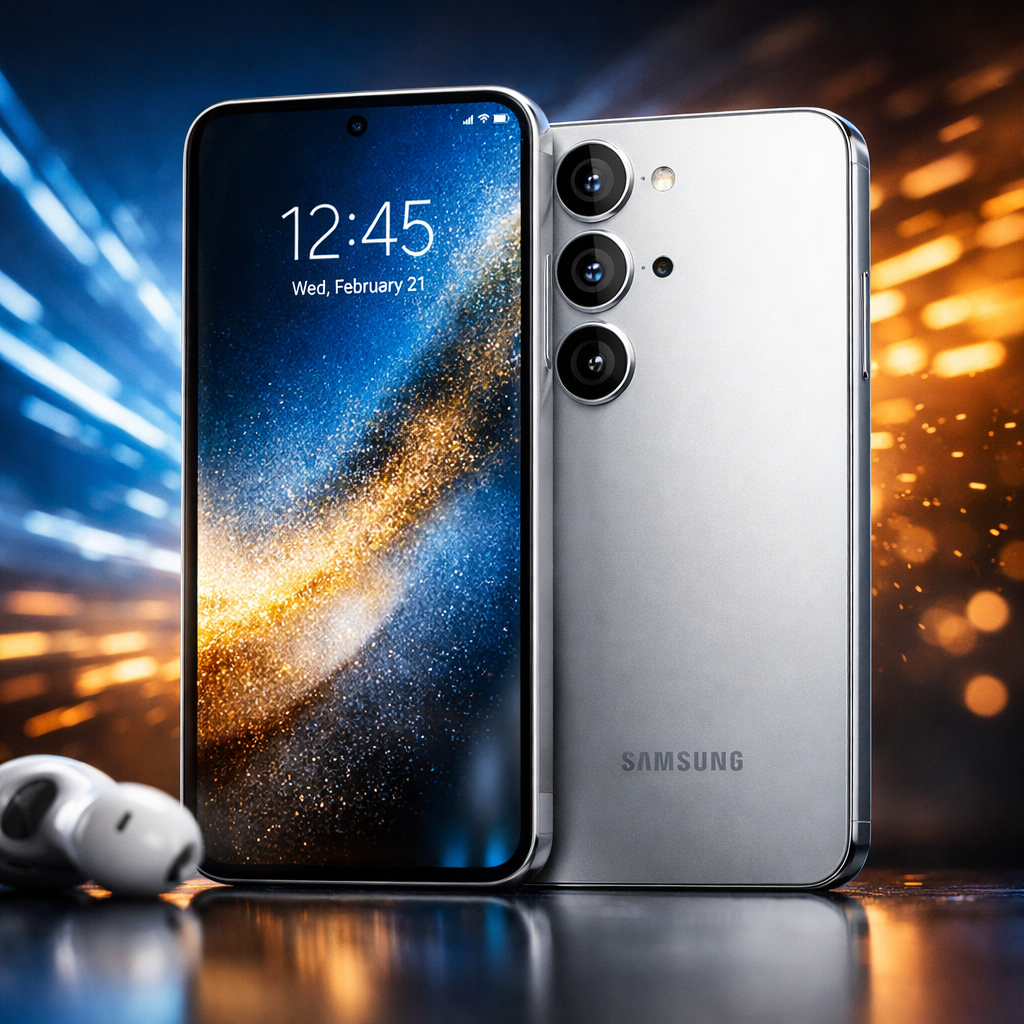
새 휴대폰을 받으면 설레는 마음에 바로 사용하고 싶어지죠. 저도 최근에 Galaxy S26로 바꾸고 나서 이것저것 만져보다가 “아, 이건 처음에 꼭 설정했어야 했는데…” 싶은 부분이 꽤 있었습니다.
특히 갤럭시 S26 초기 설정을 제대로 하지 않으면 배터리가 빨리 닳거나, 쓸데없는 알림이 계속 오거나, 속도가 느리게 느껴질 수 있어요. 오늘은 제가 직접 사용하면서 느낀, 정말 도움 됐던 갤럭시 S26 초기 설정 5가지를 현실적으로 정리해보겠습니다.
배터리 보호 설정은 무조건 먼저
처음에 가장 먼저 한 갤럭시 S26 초기 설정은 배터리 관련 옵션이었습니다.
설정 → 배터리 및 디바이스 케어 → 배터리 보호
최대 충전 80~90% 제한 활성화
사용 패턴 기반 절전모드 자동 실행 설정
요즘 스마트폰은 성능이 좋은 대신 배터리 소모도 빠른 편입니다. 특히 최신 모델은 고주사율 디스플레이 때문에 기본 설정 그대로 쓰면 배터리가 생각보다 빨리 닳아요.
저는 배터리 보호 기능을 켜고 나서 체감상 하루 사용 시간이 훨씬 안정됐습니다. 갤럭시 S26 초기 설정 단계에서 이 부분은 꼭 체크하세요.
화면 주사율 & 밝기 자동 조절 최적화
두 번째는 화면 설정입니다.
디스플레이 → 화면 주사율 (적응형 추천)
밝기 자동 조절 ON
다크 모드 예약 설정
고주사율은 부드럽지만 배터리를 많이 먹습니다. 적응형으로 설정하면 상황에 따라 자동 조절되어 효율이 좋아요.
이 역시 중요한 갤럭시 S26 초기 설정 중 하나입니다. 괜히 무조건 최고 옵션으로 두기보다, 실사용에 맞게 조정하는 게 배터리 오래 쓰는 핵심입니다.
사용하지 않는 앱 자동 절전 설정
새 폰으로 데이터를 옮기면 예전 앱들이 그대로 깔려 있죠. 문제는 안 쓰는 앱도 계속 백그라운드에서 배터리를 사용한다는 점입니다.
배터리 → 백그라운드 사용 제한
사용하지 않는 앱 자동 절전 활성화
이 설정 하나로 체감 배터리 사용 시간이 꽤 늘어났습니다.
특히 갤럭시 S26 초기 설정 단계에서 앱 정리를 같이 해주면 훨씬 깔끔한 시작이 됩니다.
개인정보 및 광고 설정 점검
요즘 스마트폰은 기본적으로 여러 서비스가 활성화돼 있습니다. 제조사인 Samsung Electronics 계정 관련 항목도 꼭 확인하세요.
맞춤형 광고 비활성화
위치 기록 관리
앱 권한 최소화 설정
보안은 나중에가 아니라 처음에 잡아야 합니다. 갤럭시 S26 초기 설정에서 개인정보 항목을 한 번 정리해두면 이후 관리가 훨씬 편해요.
디바이스 케어 자동 최적화 설정
마지막은 자동 최적화입니다.
디바이스 케어 → 자동 최적화 ON
재부팅 일정 예약 (주 1회 추천)
생각보다 이 기능을 안 쓰는 분들이 많습니다. 하지만 갤럭시 S26 초기 설정 단계에서 자동 최적화를 켜두면 속도 저하를 예방할 수 있습니다.
실제로 저는 이전 기종에서 이 설정을 안 해뒀다가 몇 달 뒤 버벅임을 겪은 경험이 있습니다. 이번에는 미리 세팅해두니 확실히 쾌적하네요.
처음 10분이 2년을 좌우합니다
정리해보면, 갤럭시 S26 초기 설정은 단순한 세팅이 아니라 ‘사용 환경을 결정하는 과정’입니다.
배터리 보호
화면 최적화
앱 절전 관리
개인정보 점검
자동 최적화 설정
이 다섯 가지만 제대로 해도 배터리는 체감상 훨씬 오래가고, 속도도 안정적으로 유지됩니다.
새 폰을 오래, 쾌적하게 쓰고 싶다면 지금 바로 갤럭시 S26 초기 설정부터 다시 한번 점검해보세요.
저장공간 부족할 때 가장 먼저 정리해야 할 항목
스마트폰을 사용하다 보면 어느 순간 갑자기 나타나는 메시지가 있다.“저장공간이 부족합니다.”이 문구가 뜨는 순간, 사진을 찍으려 해도 저장이 안 되고, 앱 업데이트는 멈추며, 심지어 메시
scroii804.com