컴퓨터를 사용하다 보면 생각보다 자주 발생하는 문제가 바로 시간 오류입니다. 처음에는 단순히 몇 분 정도 틀어지는 수준이라 크게 신경 쓰지 않는 경우가 많습니다. 하지만 시간이 계속 틀어지기 시작하면 인터넷 로그인 오류부터 보안 인증 문제, 사이트 접속 오류까지 여러 문제가 같이 발생하게 됩니다.
저 역시 어느 날 갑자기 인터넷 사이트 로그인이 자꾸 풀리고 보안 경고창이 뜨기 시작하면서 이상하다고 느낀 적이 있었습니다. 처음에는 인터넷 문제인 줄 알았는데 확인해보니 컴퓨터 시간이 실제 시간과 다르게 바뀌어 있었습니다.
특히 윈도우에서는 시간이 정확하지 않으면 여러 기능이 제대로 동작하지 않는 경우가 많습니다. 인터넷 뱅킹이나 인증서 로그인, 게임 런처, 클라우드 동기화, 웹사이트 보안 연결 같은 부분에서 오류가 발생하기도 합니다. 심한 경우에는 부팅할 때마다 시간이 계속 초기화되거나 날짜가 몇 년 전으로 돌아가는 상황도 생깁니다.
대부분은 윈도우 시간 동기화 기능만 다시 설정해도 해결되는 경우가 많지만, 계속 반복된다면 단순 설정 문제가 아닐 수도 있습니다. 실제로 메인보드 안에 들어 있는 CMOS 수은 배터리가 방전되면 컴퓨터 전원을 꺼둘 때 시간이 계속 초기화되는 현상이 발생합니다.
오늘은 제가 직접 겪었던 경험을 바탕으로 윈도우 시간 동기화 오류 원인과 해결 방법을 정리해보려고 합니다. 단순 설정 방법부터 하드웨어 문제까지 실제로 많이 발생하는 사례 위주로 쉽게 설명해보겠습니다.
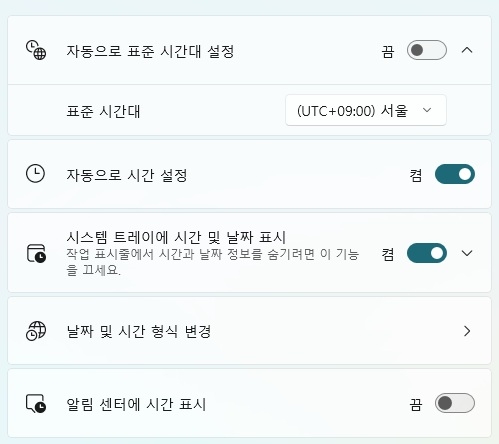
1. 윈도우 시간 자동 동기화 다시 설정하기
윈도우 시간 오류가 발생하면 가장 먼저 확인해야 하는 부분이 바로 자동 시간 동기화 설정입니다.
윈도우는 기본적으로 인터넷 시간 서버와 자동으로 시간을 맞추는 기능이 있습니다. 그런데 간혹 업데이트 오류나 설정 꼬임 때문에 이 기능이 꺼지는 경우가 있습니다.
시간이 조금씩 틀어지거나 갑자기 몇 분 차이가 나는 경우 대부분 이 설정 문제인 경우가 많습니다.
설정 방법은 어렵지 않습니다.
윈도우 시작 버튼 클릭
설정 들어가기
시간 및 언어 클릭
날짜 및 시간 선택
“시간 자동 설정” 활성화
“자동으로 시간대 설정” 활성화
그다음 아래쪽에 있는 “지금 동기화” 버튼을 눌러주면 바로 시간 서버와 동기화를 시도합니다.
생각보다 이 방법만으로 해결되는 경우가 정말 많습니다.
저도 어느 날 시간이 7분 정도 틀어져 있었는데 동기화 버튼 한 번 누르니까 바로 정상으로 돌아왔습니다. 처음에는 컴퓨터가 고장 난 줄 알았는데 의외로 단순 설정 문제였습니다.
특히 노트북 사용자들은 절전 모드나 배터리 부족 상태가 반복되면 시간 동기화가 꼬이는 경우가 꽤 있습니다.
2. 윈도우 시간 서비스 다시 시작하기
자동 동기화를 켰는데도 시간이 계속 틀어진다면 윈도우 시간 서비스 자체가 멈춰 있는 경우도 있습니다.
윈도우에는 시간을 관리하는 서비스가 따로 동작하고 있는데, 이 부분이 비활성화되면 동기화가 제대로 안 됩니다.
확인 방법은 다음과 같습니다.
윈도우키 + R 누르기
services.msc
확인 누르기
서비스 목록에서 “Windows Time” 찾기
상태 확인
여기서 실행 중이 아니면 우클릭 후 시작을 눌러주면 됩니다.
또 시작 유형이 “사용 안 함”으로 되어 있으면 자동으로 바꿔주는 것이 좋습니다.
생각보다 업데이트 이후 이 서비스가 꼬이는 경우가 꽤 많습니다.
저도 예전에 윈도우 업데이트 이후 시간이 자꾸 안 맞길래 원인을 찾다가 이 부분이 중지된 걸 발견한 적이 있습니다. 다시 시작하니까 시간이 정상적으로 맞춰졌고 이후 오류도 거의 사라졌습니다.
컴퓨터를 오래 사용하다 보면 윈도우 내부 서비스가 꼬이는 경우가 있는데 시간 서비스도 그중 하나였습니다.
3. 계속 오류 발생 시 CMOS 수은 배터리 확인하기
위 방법으로 해결해도 시간이 계속 틀어진다면 하드웨어 문제를 의심해야 합니다.
특히 아래 같은 증상이 반복되면 CMOS 배터리 문제일 가능성이 높습니다.
컴퓨터를 껐다 켜면 시간이 초기화됨
날짜가 몇 년 전으로 돌아감
BIOS 설정이 초기화됨
부팅할 때 시간 오류 메시지 발생
전원 코드를 뽑으면 시간이 리셋됨
이 경우 메인보드 안에 있는 CMOS 수은 배터리가 방전된 상황일 가능성이 큽니다.
이 배터리는 컴퓨터 전원이 꺼져 있어도 시간과 BIOS 설정을 유지하는 역할을 합니다. 그런데 오래 사용하면 배터리 수명이 다하면서 시간이 계속 틀어지게 됩니다.
보통 동그란 은색 배터리 형태이며 CR2032 모델을 많이 사용합니다.
배터리 가격도 크게 비싸지 않고 교체 자체도 비교적 간단한 편입니다.
컴퓨터 전원을 끄고 콘센트를 분리한 뒤 메인보드 배터리를 교체하면 해결되는 경우가 많습니다.
다만 컴퓨터 분해가 익숙하지 않다면 가까운 수리점에서 교체받는 것도 괜찮습니다.
저는 처음에 이 원인을 전혀 몰랐습니다. 윈도우를 다시 설치해도 시간이 계속 틀어지길래 굉장히 답답했는데 결국 문제는 메인보드 배터리였습니다.
배터리 하나 교체했는데 몇 달 동안 반복되던 시간 오류가 바로 해결됐습니다. 그때 이후로는 시간이 계속 틀어지면 CMOS 배터리부터 의심하게 됐습니다.
결국 CMOS 배터리 문제였다
예전에 오래 사용하던 데스크탑 컴퓨터에서 시간이 계속 틀어지는 문제가 발생한 적이 있었습니다. 처음에는 몇 분 정도 차이만 나서 대수롭지 않게 생각했습니다.
그런데 점점 심해지더니 컴퓨터를 켤 때마다 시간이 몇 시간씩 틀어져 있었고 날짜까지 이상하게 바뀌는 경우가 생겼습니다.
특히 인터넷 사이트 로그인 오류가 자꾸 발생했고 보안 인증서 경고창도 자주 나타났습니다. 게임 런처도 시간이 맞지 않는다고 실행 오류가 뜨는 경우가 있었습니다.
처음에는 윈도우 문제인 줄 알고 업데이트도 해보고 시간 동기화도 계속 눌러봤습니다. 그때는 잠깐 정상으로 돌아오지만 컴퓨터를 껐다 켜면 다시 시간이 틀어졌습니다.
결국 인터넷 검색을 계속 해보다가 CMOS 수은 배터리 이야기를 보게 됐습니다. 처음에는 반신반의했는데 실제로 컴퓨터를 열어보니 메인보드에 동그란 배터리가 들어 있었습니다.
근처 마트에서 CR2032 배터리를 사서 직접 교체했는데 정말 신기하게도 그 이후부터 시간이 정상적으로 유지됐습니다.
그때 느낀 게 윈도우 오류라고 해서 무조건 소프트웨어 문제만 있는 건 아니라는 점이었습니다. 의외로 아주 작은 부품 하나 때문에 계속 문제가 발생할 수도 있다는 걸 알게 됐습니다.
이후부터는 시간이 계속 틀어지면 윈도우 설정만 보지 않고 하드웨어 문제까지 같이 확인하는 습관이 생겼습니다.
결론
윈도우 시간 동기화 오류는 단순 설정 문제부터 메인보드 하드웨어 문제까지 원인이 다양합니다.
대부분은 아래 방법으로 해결되는 경우가 많습니다.
자동 시간 동기화 다시 설정
Windows Time 서비스 재시작
시간 서버 다시 동기화
윈도우 업데이트 확인
CMOS 수은 배터리 교체
특히 시간이 계속 틀어지거나 컴퓨터를 껐다 켜면 날짜가 초기화되는 경우에는 CMOS 배터리 문제일 가능성이 상당히 높습니다.
저 역시 처음에는 단순 오류인 줄 알았지만 결국 배터리 하나 교체하고 해결된 경험이 있습니다. 괜히 윈도우를 다시 설치하거나 포맷할 필요 없이 원인만 제대로 찾으면 비교적 쉽게 해결되는 경우가 많습니다.
컴퓨터를 오래 사용했다면 한 번쯤 CMOS 배터리 상태도 확인해보는 걸 추천합니다. 생각보다 많은 시간 오류가 이 작은 배터리 하나 때문에 발생하기도 합니다.
윈도우 붙여넣기 오류 해결 방법
컴퓨터를 사용하다 보면 정말 별의별 오류를 다 겪게 됩니다. 그중에서도 생각보다 사람을 가장 답답하게 만드는 문제 중 하나가 바로 복사 붙여넣기 오류입니다. 평소에는 너무 당연하게 사용
scroii804.com
구글 계정 로그인 풀릴 때 자동 로그아웃되는 이유
스마트폰을 사용하다 보면 어느 순간 갑자기 구글 계정 로그인이 풀려 있는 상황을 경험하게 된다. 유튜브를 열었는데 로그인을 다시 하라고 나오고, 플레이스토어에서도 계정을 선택하라는 화
scroii804.com
'PC 모바일 팁' 카테고리의 다른 글
| 윈도우 복구 파티션 삭제하고 합치기 (0) | 2026.05.15 |
|---|---|
| 윈도우 MBR 부팅 오류 복구하는 방법 (0) | 2026.05.14 |
| 윈도우 관리자 권한 알림 자꾸 떠서 해본 방법 (0) | 2026.05.12 |
| 윈도우 복사 붙여넣기 갑자기 안될 때 (0) | 2026.05.10 |
| 윈도우 스크린샷 저장 위치 변경 방법 (0) | 2026.05.04 |


